GB NAVI SD ログイン

操作ガイド
主な操作方法例
更新日:2026年9月29日
本サービスに関する主な操作方法例を、以下の通り、ご案内いたします。
操作方法について、ご不明点等ございましたら、お気軽にお問合せください。
【画面共通】
・ ログイン方法
・ お知らせ
・ ヘルプ
・ お問い合わせ
・ パスワードの変更
・ 共有先のグループ設定
【Standard画面関連】
・ 情報更新結果の確認
・ 画面表示項目
・ Excel出力機能
【Legislation画面関連】
・ 海外法規情報・中国法規情報
・ 発行元
・ 掲載情報の検索
・ 検索条件の保存(準備中)
・ メール配信設定(準備中)
・ Excel出力機能(準備中)
・ 保存した条件の削除(準備中)
・ 検索条件の共有(準備中)
・ 掲載情報の他ユーザへの共有
・ 掲載情報をブックマークする
ログイン方法
以下のURLより、サービスにログイン頂きますと、下図のとおり、情報参照画面が起動いたします。
>>> https://hkc.gbnavi.jp/login-form
お知らせ機能
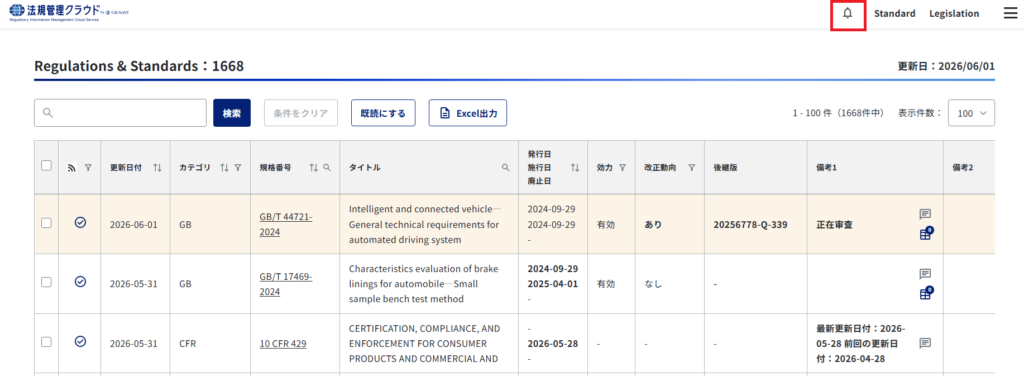
「法規管理クラウド」では、お知らせ機能をご用意しております。
日次の情報取得処理が正常に完了できなかった場合、弊社側にて検知次第、情報更新処理の再実行や、システム改修等を行うことがございます。
弊社側からユーザ様へ、メンテナンスの状況をお伝えする際に、こちらの「お知らせ機能」にて、通知いたします。
ヘルプ
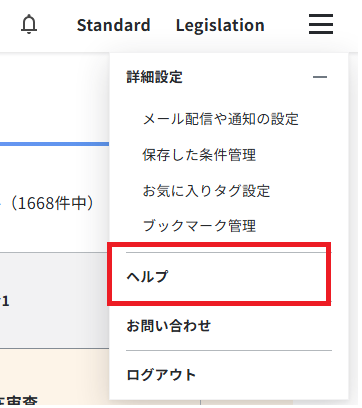
左図のとおり、トップ画面右上のハンバーガーメニュー内に「ヘルプ」をご用意しております。
「ヘルプ」をクリックすると、現在ご覧いただいているヘルプページをいつでも確認できます。
お問い合わせ
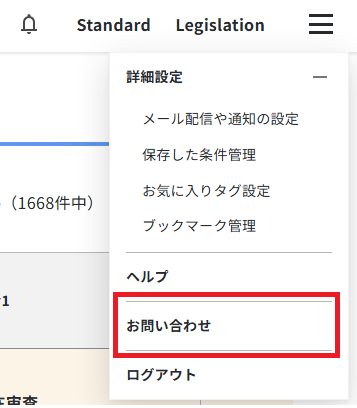
左図のとおり、トップ画面右上のハンバーガーメニュー内に「お問い合わせ」をご用意しております。
「お問い合わせ」をクリックすると、弊社「お問い合わせフォーム」が別タブにて起動します。
「法規管理クラウド」についてのお問い合わせは、こちらからも承ります。
パスワードの変更
「法規管理クラウド」のユーザ様は、「中国法規情報収集支援サービスGB NAVI IP」(以下、GB NAVI IP)を、一部情報の閲覧に制限がございますが、お試しいただくことができます。
(なお、GB NAVI IPの有料会員様は、すべての情報の閲覧、機能利用が可能です。)
パスワードの変更は、このGB NAVI IPのサービス画面上で行うことができます。
変更手順は、以下の通りです。
【ステップ1】
以下のURLより、GB NAVI IP にログインします。
>>> https://ip.gbnavi.jp/login-form
【ステップ2】
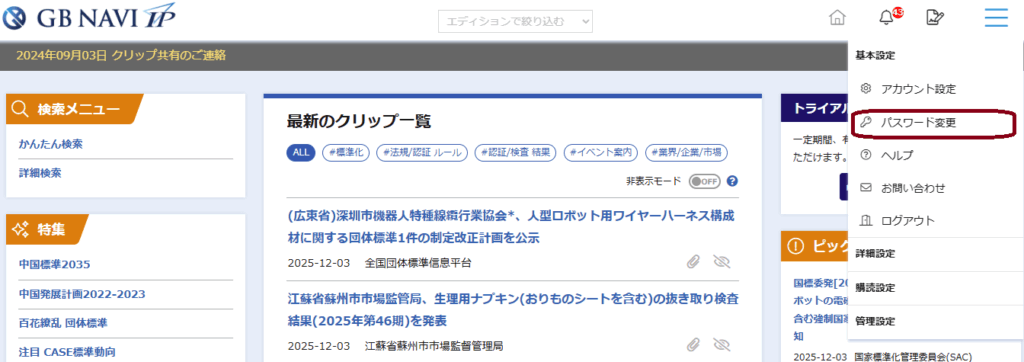
下図のとおり、GB NAVI IPトップ画面右上のハンバーガーメニューより「パスワード変更」(赤枠部分)を選択してください。
【ステップ3】
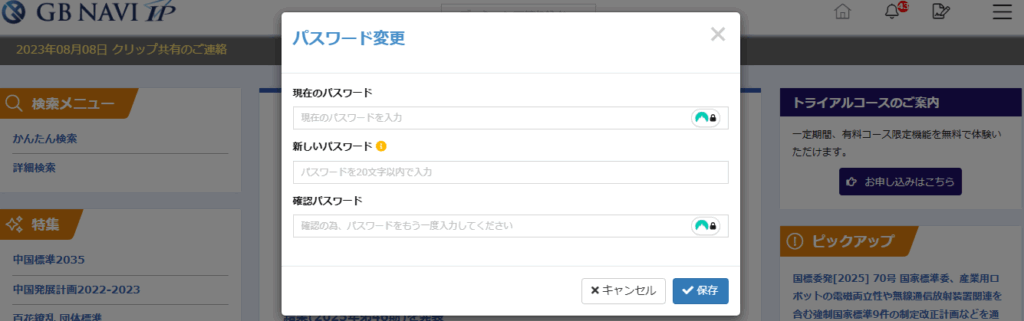
下図の画面で、“現在のパスワード”と、“新しいパスワード”を入力してください。
「保存」ボタンを押下して、変更完了です。
共有先のグループ設定
「法規管理クラウド」のユーザ様は、「中国法規情報収集支援サービスGB NAVI IP」(以下、GB NAVI IP)を、一部情報の閲覧に制限がございますが、お試しいただくことができます。
(なお、GB NAVI IPの有料会員様は、すべての情報の閲覧、機能利用が可能です。)
“共有先のグループ設定”は、このGB NAVI IPのサービス画面上で行うことができます。
変更手順は、以下の通りです。
【ステップ1】
以下のURLより、GB NAVI IP にログインします。
>>> https://ip.gbnavi.jp/login-form
【ステップ2】
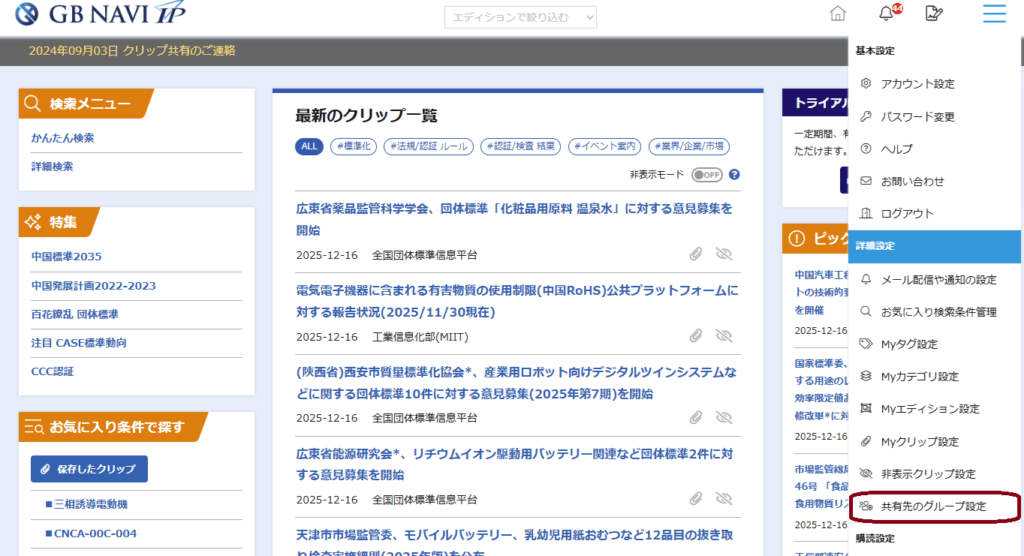
下図のとおり、GB NAVI IPトップ画面右上のハンバーガーメニューより、「詳細設定 > 共有先のグループ設定」(赤枠部分)を選択してください。
【ステップ3】
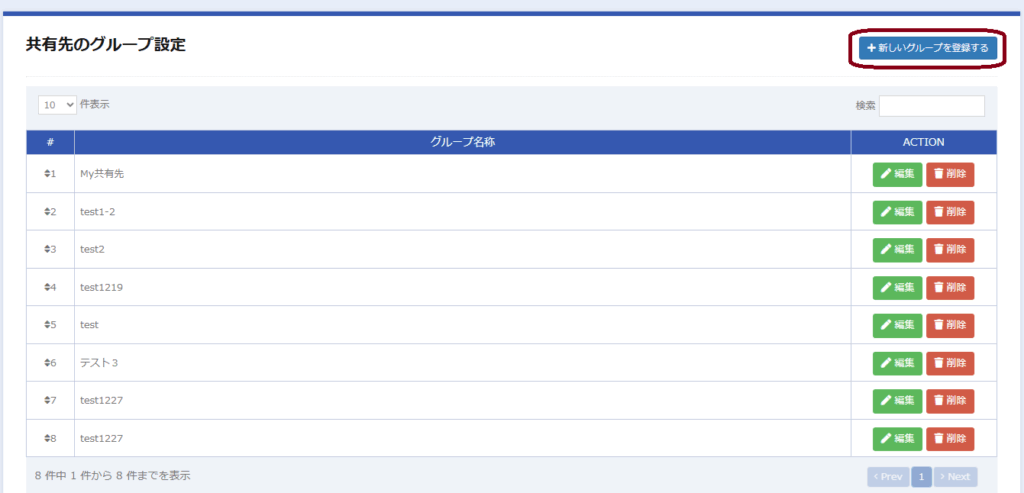
「共有先のグループ設定」を選択しますと、下図画面が起動されます。
新規にグループを設定する場合には、同画面の右上にある「+新しいグループを登録」ボタン(赤枠部分)を押下してください。
【ステップ4】
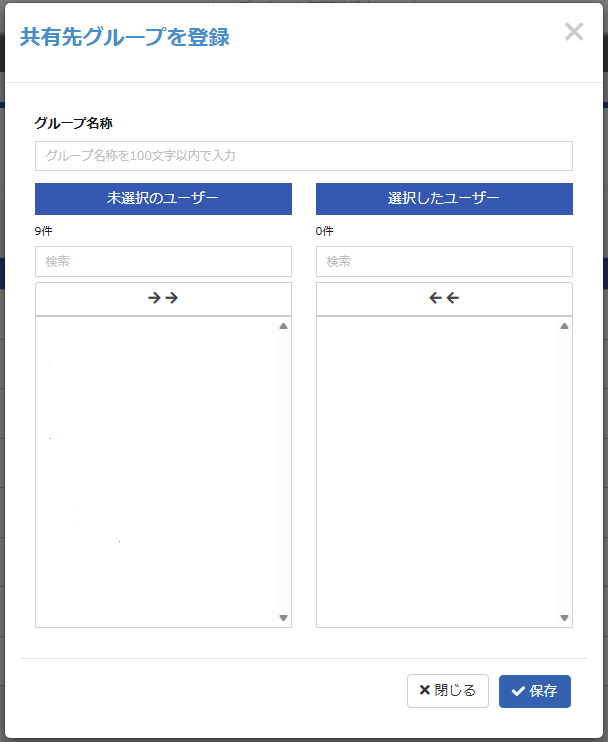
「+新しいグループを登録」ボタン(赤枠部分)を押下しますと、下図画面が起動されます。
“グループ名称”欄にグループの名称を入力します。
“未選択のユーザー”欄より、当該グループに加えたいユーザを選択、押下してください。
そして、最後に「保存」ボタンを押下してください。これで設定完了です。
(Standard画面)情報更新結果の確認
本システムでは、毎営業日、情報更新を実施しております。
Standard画面に掲載されている各種規格・法規についても、その有効/無効状態や改正有無等の情報が、
システムによって更新されています。
その実施結果は、Standard画面の左側の項目欄(赤枠部分)で、個別規格・法規毎に確認することができます。
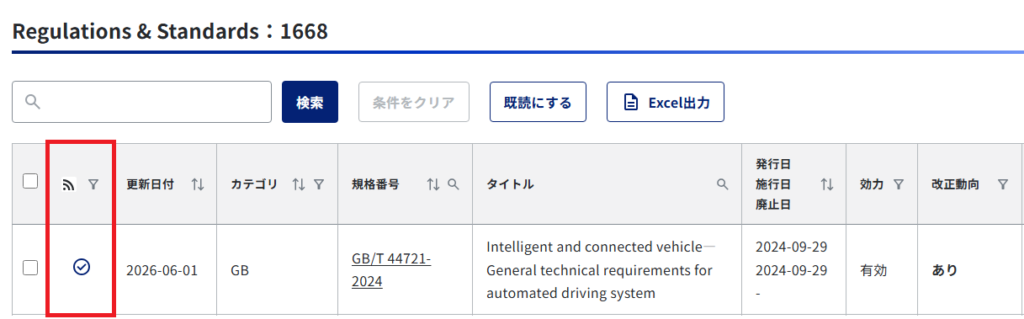
当該項目欄には、下記のとおり、3つのマークが表示されます。
① 下図は、情報更新が正常に完了した場合を示すものです。

② 下図は、情報更新が正常に完了しなかった場合を示すものです。
弊社側にて検知次第、情報更新処理の再実行や、システム改修等を実施いたします。

③ 下図は、情報更新実施中を示すものです。
ただし、通常夜間に情報更新が行われることから、日中に当該マークが表示されている場合には、
情報更新が正常に完了しなかった可能性が想定されます。
弊社側にて検知次第、情報更新処理の再実行や、システム改修等を実施いたします。

(Standard画面)画面表示項目
1.表示項目について

①選択欄
対象の情報を選択する際に使用します。
②確認状況
当該情報の確認状況をアイコンで表示しています。詳しくはこちらをご覧ください。
③更新日付
当該規格について、最後に情報の更新を検知した日付を表示しています。
④カテゴリ
規格・法規などの分類を表示しています。
⑤規格番号
規格番号や文書の番号を表示しています。
⑥タイトル
規格・法規の名称を表示しています。
名称が長い場合は、省略して表示しています。
名称の全文を確認する場合は、「全文を表示」ボタンをクリックしてください。
⑦発行日・施行日・廃止日
各日付を上から順に表示しています。該当する日付がない場合は、「- (ハイフン)」で表示しています。
・発行日:規格が発行された日付
・施行日:規格が施行された日付
・廃止日:規格が廃止された日付
※情報収集元のウェブページに日まで掲載されていない場合は、便宜上、一律で各月の1日として表示しています。
⑧効力
当該規格が現在有効か、廃止されているかなどの状態を表示しています。
⑨改正動向
改正情報の有無を表示しています。該当する情報がない場合は、「- (ハイフン)」で表示しています。
⑩後継版
当該規格の後継となる規格・法規がある場合に、その番号を表示します。
⑪備考1
当該規格に関する補足情報を表示します。
※備考1欄に表示されるマークについては、「2. その他の機能・マークについて」をご覧ください。
⑫備考2
当該規格に関する追加の補足情報を表示しています。
⑬EU整合規格リスト
EU整合規格リストに関する情報を表示します。
※本項目については、弊社担当者が年2回の頻度を目標に調査し、情報を掲載しています。
2.その他・マークについて

①既読にする
更新があった情報は、オレンジ色の網掛けで表示されます。
網掛けを解除する場合は、対象の情報を選択し、「既読にする」ボタンをクリックしてください。
既読・未読の状態はユーザごとに管理されるため、同じ契約グループのほかのユーザには影響しません。
②Excel出力
表示されている情報をExcel形式で出力できます。
Excel出力の操作方法については、こちらをご覧ください。
③コメント
個別の規格にコメントを登録できる機能です。登録したコメントは、同じ契約グループに所属するメンバーにも表示されます。
マーク上に表示される青色の数字は、未読コメントの件数を示しています。
④関連法規情報
当該規格に関連する法規情報を表示します。「Legislation」に掲載されている記事のうち、当該規格番号を含む記事を確認できます。法規情報の検索条件は、弊社で設定しています。
(Standard画面)Excel出力
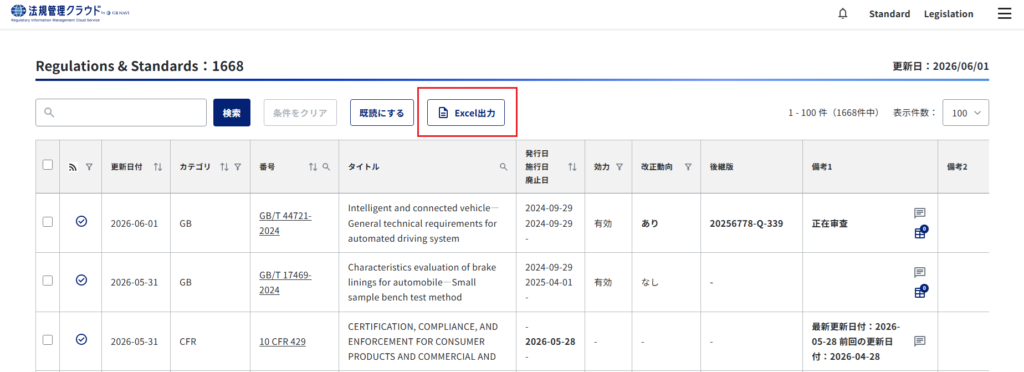
Standard画面に表示されている規格一覧をExcelで出力することができます。
規格一覧の上部に表示されている「Excel出力」のボタンを押下すると、自動でダウンロードされます。
(※Excelで出力したファイル内には、画面に表示されている情報以外にも「国」の項目がセットされています。)
(Legislation画面)海外法規情報・中国法規情報
「法規管理クラウド」では、中国は法規制の種類や情報量が多いため、必要な情報をより分かりやすく確認いただけるよう、「中国法規情報」と「海外法規情報」を分けてメニューを設けています。
(Legislation画面)発行元
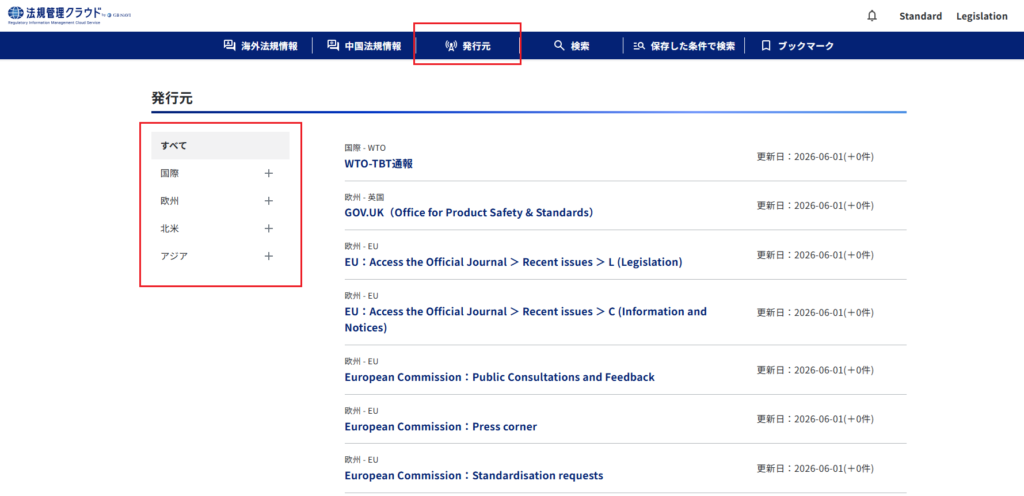
上部メニューに「発行元」ボタンをご用意しています。クリックいただくと下図のとおり「発行元」メニューが開きます。
表示する情報を、発行元の地域ごとに絞り込むことができます。
「国際」「欧州」「北米」「アジア」の「+」を押すと、各地域に含まれる発行元が表示されます。
「すべて」を選択すると、すべての発行元の情報を表示します。
【更新準備中】
「お気に入り検索条件」の削除
保存した「お気に入り検索条件」を削除することができます。
削除手順は、以下の通りです。
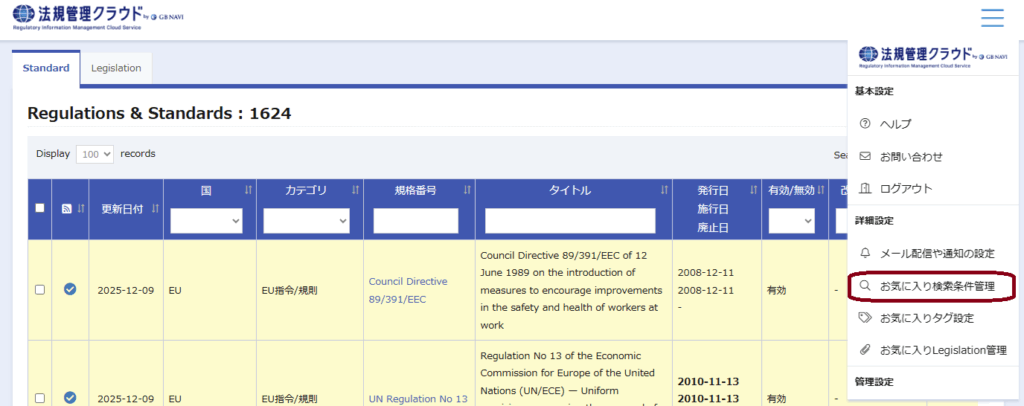
【ステップ1】
下図のとおり、トップ画面右上のハンバーガーメニューより、詳細設定 >「お気に入り検索条件管理」(赤枠部分)を選択してください。
【ステップ2】
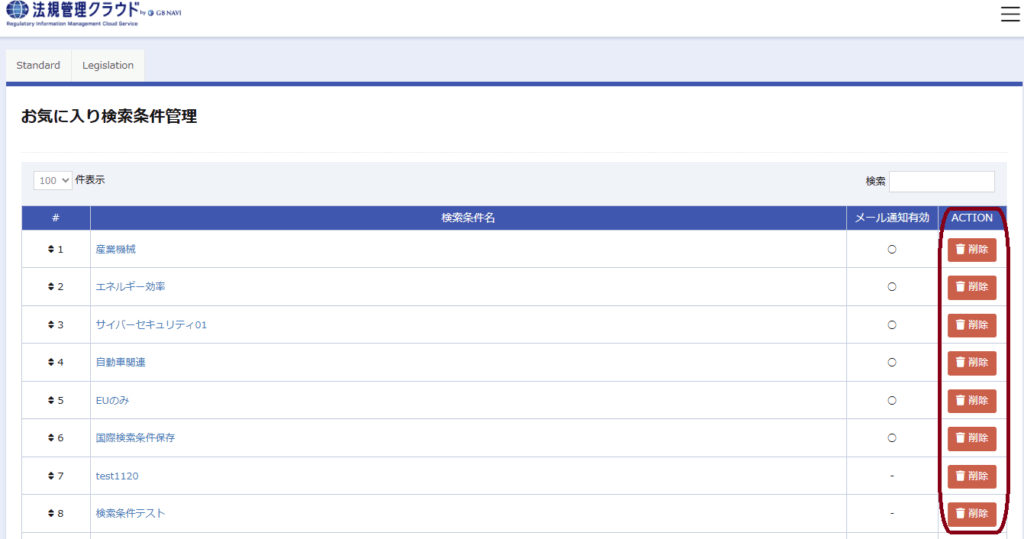
下図のとおり、「お気に入り検索条件管理」を選択、クリックすると、下記画面が表示されます。
画面右側にある「ACTION」列にある”削除”ボタン(赤枠部分)を押下することで、削除したい条件を削除することができます。
(Legislation画面)掲載情報の検索
①「フリーキーワード検索」を活用した情報検索
検索したい語句をフリーワード検索することができます。
【検索例】
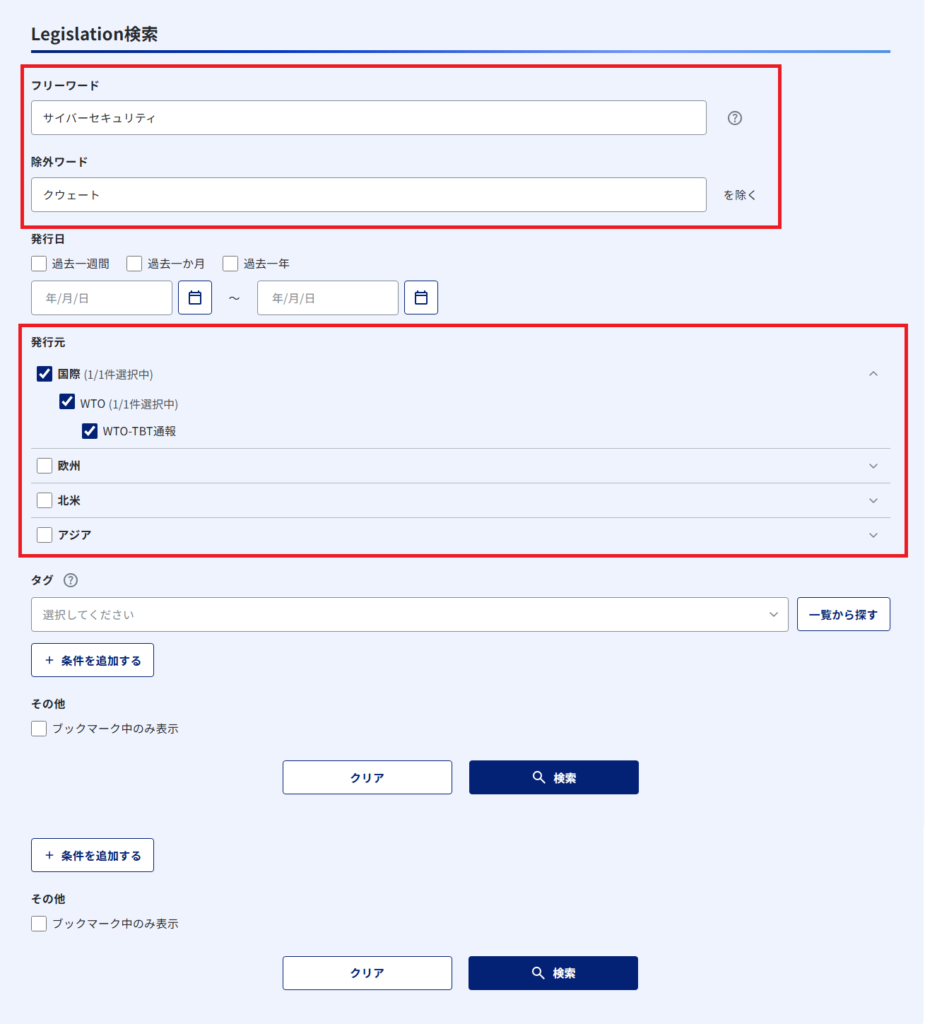
下図の検索条件では、「サイバーセキュリティ」という文字列を含む記事の中から、「クウェート」を除外したものを検索結果として表示しています。
また、発行元ごとのフィルターをかけることも可能ですので、下図は、上記条件でヒットした記事の中で「WTO-TBT通報」が発行元になっている記事のみを表示しています。
※除外ワードのみでの検索はできません。
※検索条件は、情報を絞りたいときにお使いいただくことを想定しています。(条件を設定していない場合は、すべての掲載情報を対象としています。)
なお、フリーワード内に、記号やスペースを含む場合は、フレーズ検索として「””(半角ダブルクオーテーション)」をお使いください。
(例)”2023/1230″、”UN Regulation”
(Legislation画面)掲載情報の他ユーザへの共有
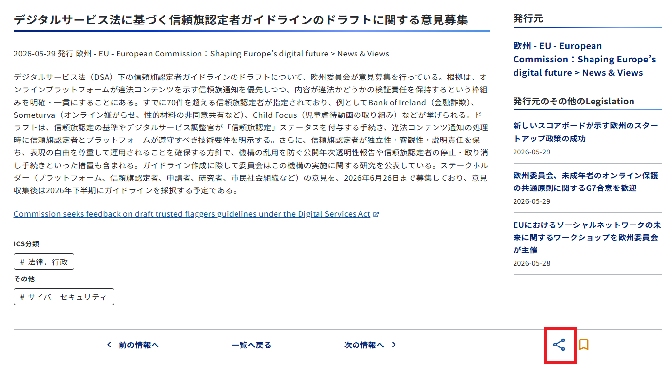
下図のとおり、掲載情報を、本サービスへの利用アカウントを持つ他のユーザ様に対し、宛先を指定し、
「共有ボタン」を押下することで、メール共有することができます。
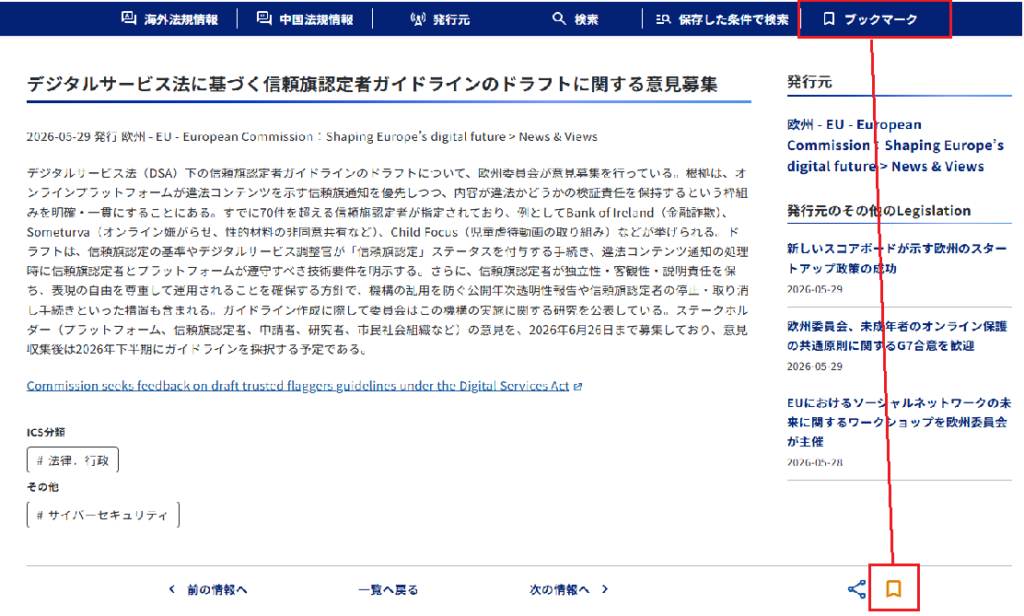
(Legislation画面)掲載情報をブックマークする
下図のとおり、画面下部のブックマーク部分をクリックすると、掲載情報をブックマークできます。
登録した情報の一覧は、上部「ブックマーク」メニューから参照することができます。